Domain apv24.de kaufen?
Wir ziehen mit dem Projekt
apv24.de um.
Sind Sie am Kauf der Domain
apv24.de interessiert?
domain@kv-gmbh.de · 0541-91531010
Domain apv24.de kaufen?
Kann man Laufwerksbuchstaben deaktivieren?
Ja, es ist möglich, Laufwerksbuchstaben in Windows zu deaktivieren. Dies kann nützlich sein, um bestimmte Laufwerke zu verbergen oder um Konflikte mit anderen Laufwerksbuchstaben zu vermeiden. Sie können dies über die Datenträgerverwaltung in den Systemeinstellungen von Windows tun. **
Welche Laufwerksbuchstaben haben die Netzlaufwerke?
Die Laufwerksbuchstaben für Netzlaufwerke können je nach Konfiguration variieren. Standardmäßig werden sie jedoch oft mit den Buchstaben "Z:" oder "Y:" bezeichnet. Es ist jedoch möglich, dass sie auch mit anderen Buchstaben wie "X:", "W:" oder anderen bezeichnet werden. **


Ähnliche Suchbegriffe für Laufwerksbuchstaben
Top-Angebote
Produkte zum Begriff Laufwerksbuchstaben:
-
HBM Motorrad-Reifen-Demontage-Werkzeug - Reifen-Demontage-WerkzeugSuchen Sie ein praktisches Hilfsmittel für den regelmäßigen Reifenwechsel an Ihrem Motorrad? Dann ist dieses Montiergerät eine gute Investition für Sie. Die Reifenmontagemaschine besteht aus einem stabilen Metallrahmen, auf dem Sie den Reifen einfach ablegen können.49,99 €*Versand: 8,99 €Sichere Weiterleitung zum Anbieter
-
Vigor Bremsen Werkzeug [Hersteller-Nr. V7158]Vigor Bremsen Werkzeug (V7158) - Technische Informationen: Bremssattel-Verschraubungs Satz Anzahl Werkzeuge: 12 Hinweis: Bremssattel-Verschraubungen an z.B. VW - AUDI - PORSCHE - MERCEDES-BENZ - BMW - FORD - MAZDA - Volvo Inklusive aller üblichen...80,99 €*Versand: 6,89 €Sichere Weiterleitung zum Anbieter
-
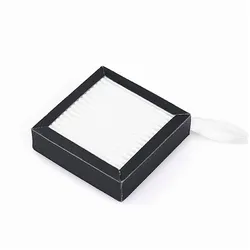
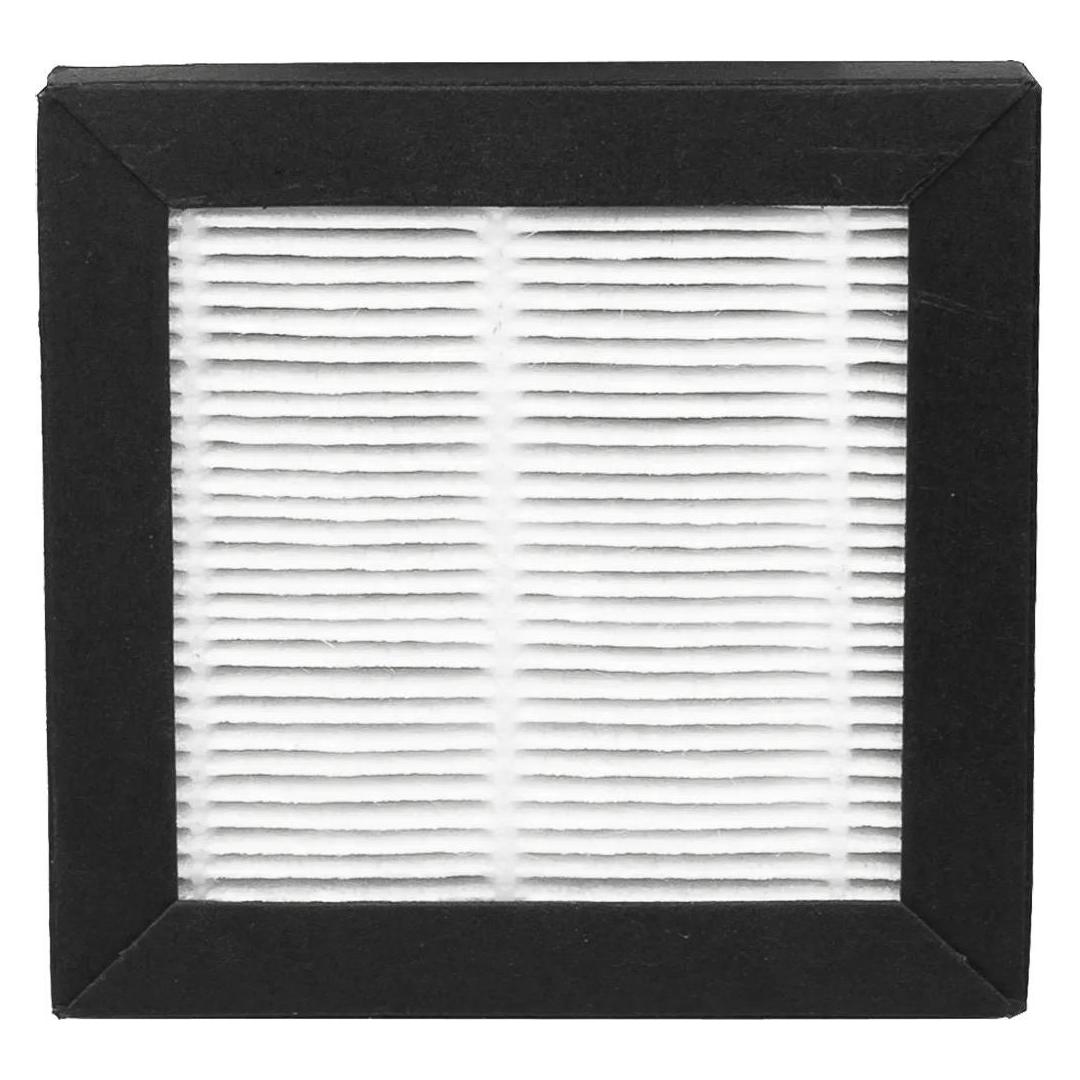
Raise3D E2 Air Filter (Ersatzteile), 3D Drucker ZubehörDer E2 Air Filter von Raise3D ist ein unverzichtbares Zubehör für die Raise3D E2 und E2CF 3D-Drucker. Dieser Luftfilter wurde entwickelt, um die Luftqualität während des Druckvorgangs zu verbessern, indem er schädliche Partikel und flüchtige organische Verbindungen (VOCs) effektiv herausfiltert. Während des Druckens können bestimmte Filamente bei hohen Temperaturen schädliche Stoffe freisetzen, die gesundheitliche Risiken darstellen können. Der E2 Air Filter nutzt ein dreistufiges Filtersystem, das grosse Partikel, unangenehme Gerüche und ultrafeine Partikel aus der Luft entfernt. Die Installation und der Austausch des Filters sind benutzerfreundlich und erfordern keine speziellen Werkzeuge. Mit einem durchdachten Design, das eine Nylonabdeckung umfasst, bietet dieser Filter nicht nur Funktionalität, sondern auch Langlebigkeit. - Dreistufiges Filtersystem zur effektiven Reduzierung von Partikeln und VOCs - Einfache Installation und Austausch ohne Werkzeuge - Robuste Nylonabdeckung für zusätzlichen Schutz.72,94 €*Versand: 0,00 €Sichere Weiterleitung zum Anbieter

![Vigor Bremsen Werkzeug [Hersteller-Nr. V7158]](https://cdn.adindex.com/oimg/bf34e663-e119-4765-aef9-a17b6388e81b)
-
Wie kann ich den Laufwerksbuchstaben ändern?
Um den Laufwerksbuchstaben zu ändern, kannst du die Datenträgerverwaltung in Windows öffnen. Klicke mit der rechten Maustaste auf "Dieser PC" und wähle "Verwalten". In der Datenträgerverwaltung kannst du dann den Laufwerksbuchstaben für das entsprechende Laufwerk ändern. Klicke dazu mit der rechten Maustaste auf das Laufwerk, wähle "Laufwerksbuchstaben und Pfade ändern" und folge den Anweisungen. Stelle sicher, dass der neue Laufwerksbuchstabe nicht bereits von einem anderen Laufwerk verwendet wird, um Konflikte zu vermeiden. Nachdem du den Laufwerksbuchstaben geändert hast, starte deinen Computer neu, um die Änderungen zu übernehmen. **
-
Wie können Laufwerksbuchstaben automatisch zugeordnet werden?
Laufwerksbuchstaben können automatisch zugeordnet werden, indem man den Windows-Betriebssystemeinstellungen folgt. In der Regel werden Laufwerksbuchstaben beim Anschluss eines neuen Laufwerks automatisch zugewiesen. Man kann jedoch auch manuell Laufwerksbuchstaben zuweisen oder ändern, indem man die Datenträgerverwaltung öffnet und dort die entsprechenden Einstellungen vornimmt. **
-
Welchen Laufwerksbuchstaben kann eine Festplatte haben?
Welchen Laufwerksbuchstaben kann eine Festplatte haben? Festplatten können verschiedene Laufwerksbuchstaben haben, die ihnen zugewiesen werden, wenn sie mit einem Computer verbunden sind. In der Regel werden Festplatten unter Windows mit den Buchstaben C:, D:, E: usw. gekennzeichnet. Diese Buchstaben dienen dazu, die verschiedenen Laufwerke im System zu unterscheiden und auf sie zuzugreifen. Es ist auch möglich, den Laufwerksbuchstaben einer Festplatte manuell zu ändern, wenn dies erforderlich ist. Insgesamt gibt es 26 mögliche Laufwerksbuchstaben von A: bis Z:, die für Festplatten und andere Speichergeräte verwendet werden können. **
-
Haben sich die Laufwerksbuchstaben von selbst geändert?
Nein, Laufwerksbuchstaben ändern sich normalerweise nicht von selbst. Sie werden normalerweise vom Betriebssystem zugewiesen und bleiben in der Regel konstant, es sei denn, der Benutzer ändert sie manuell oder es gibt Probleme mit dem Laufwerk. In solchen Fällen kann es zu einer Änderung der Laufwerksbuchstaben kommen. **

Wie ändere ich den Laufwerksbuchstaben bei Windows 10?
Um den Laufwerksbuchstaben bei Windows 10 zu ändern, musst du die Datenträgerverwaltung öffnen. Dies kannst du tun, indem du mit der rechten Maustaste auf das Startmenü klickst und "Datenträgerverwaltung" auswählst. In der Datenträgerverwaltung klickst du mit der rechten Maustaste auf das Laufwerk, dessen Buchstaben du ändern möchtest, wählst "Laufwerkbuchstaben und Pfade ändern" und dann "Ändern" aus. Dort kannst du einen neuen verfügbaren Buchstaben auswählen und bestätigen. Es ist wichtig, darauf zu achten, dass der neue Buchstabe nicht bereits von einem anderen Laufwerk verwendet wird. **
Wie erstelle ich einen Laufwerksbuchstaben für eine SSD?
Um einen Laufwerksbuchstaben für eine SSD zu erstellen, musst du die Datenträgerverwaltung öffnen. Klicke dazu mit der rechten Maustaste auf das Startmenü und wähle "Datenträgerverwaltung" aus. Suche die SSD in der Liste der Laufwerke, klicke mit der rechten Maustaste darauf und wähle "Laufwerksbuchstaben und -pfade ändern" aus. Klicke dann auf "Hinzufügen" und wähle den gewünschten Buchstaben aus. **
Top-Angebote
Produkte zum Begriff Laufwerksbuchstaben:
-
GEKO, Fahrzeug Werkzeug, Luftpumpe für SchmiermittelDie Luftpumpe für Schmiermittel von GEKO ist ein praktisches Werkzeug, das für verschiedene Anwendungen im Fahrzeugbereich konzipiert wurde. Mit einem grosszügigen Fassungsvermögen von 6 Litern ermöglicht sie eine effiziente und einfache Handhabung von Schmiermitteln. Die tragbare Pumpe ist mit einem 4 Meter langen Schlauch ausgestattet, der eine flexible Nutzung in unterschiedlichen Arbeitsumgebungen gewährleistet. Diese Pumpe ist passend für Mechaniker und Fahrzeugbesitzer, die Wert auf eine zuverlässige und benutzerfreundliche Lösung legen. Die robuste Bauweise und die durchdachte Konstruktion machen sie zu einem unverzichtbaren Werkzeug für die Wartung und Pflege von Fahrzeugen. - Tragbare Konstruktion für einfache Handhabung - Langer Schlauch von 4 Metern für flexible Nutzung - Robuste Bauweise für Langlebigkeit und Zuverlässigkeit.55,90 €*Versand: 0,00 €Sichere Weiterleitung zum Anbieter
-
Schrader, Halwart: Siegertypen bremsen nichtSiegertypen bremsen nicht , Die härtesten Autorennen der Jahre 1894-1945 , Sonstige > Transportsysteme , Erscheinungsjahr: 20240315, Produktform: Leinen, Autoren: Schrader, Halwart, Seitenzahl/Blattzahl: 240, Keyword: Auto; Automobilgeschichte; Automobilwettbewerb; Geschwindigkeits-Wettbewerb; Motorwagen; Rekordfahrt; Rennen; Zuverlässigkeits-Konkurrenz, Fachschema: Autorennen, Fachkategorie: Motorrennen und Rennsport, Warengruppe: HC/Auto-/Motorrad-/Rad-/Flugsport, UNSPSC: 49019900, Warenverzeichnis für die Außenhandelsstatistik: 49019900, Länge: 276, Breite: 249, Höhe: 25, Gewicht: 1255, Produktform: Gebunden, Genre: Sachbuch/Ratgeber,49,00 €*Versand: 0,00 €Sichere Weiterleitung zum Anbieter
-
HBM Motorrad-Reifen-Demontage-Werkzeug - Reifen-Demontage-WerkzeugSuchen Sie ein praktisches Hilfsmittel für den regelmäßigen Reifenwechsel an Ihrem Motorrad? Dann ist dieses Montiergerät eine gute Investition für Sie. Die Reifenmontagemaschine besteht aus einem stabilen Metallrahmen, auf dem Sie den Reifen einfach ablegen können.49,99 €*Versand: 8,99 €Sichere Weiterleitung zum Anbieter
-
Vigor Bremsen Werkzeug [Hersteller-Nr. V7158]Vigor Bremsen Werkzeug (V7158) - Technische Informationen: Bremssattel-Verschraubungs Satz Anzahl Werkzeuge: 12 Hinweis: Bremssattel-Verschraubungen an z.B. VW - AUDI - PORSCHE - MERCEDES-BENZ - BMW - FORD - MAZDA - Volvo Inklusive aller üblichen...80,99 €*Versand: 6,89 €Sichere Weiterleitung zum Anbieter
-
Kann man Laufwerksbuchstaben deaktivieren?
Ja, es ist möglich, Laufwerksbuchstaben in Windows zu deaktivieren. Dies kann nützlich sein, um bestimmte Laufwerke zu verbergen oder um Konflikte mit anderen Laufwerksbuchstaben zu vermeiden. Sie können dies über die Datenträgerverwaltung in den Systemeinstellungen von Windows tun. **
-
Welche Laufwerksbuchstaben haben die Netzlaufwerke?
Die Laufwerksbuchstaben für Netzlaufwerke können je nach Konfiguration variieren. Standardmäßig werden sie jedoch oft mit den Buchstaben "Z:" oder "Y:" bezeichnet. Es ist jedoch möglich, dass sie auch mit anderen Buchstaben wie "X:", "W:" oder anderen bezeichnet werden. **
-
Wie kann ich den Laufwerksbuchstaben ändern?
Um den Laufwerksbuchstaben zu ändern, kannst du die Datenträgerverwaltung in Windows öffnen. Klicke mit der rechten Maustaste auf "Dieser PC" und wähle "Verwalten". In der Datenträgerverwaltung kannst du dann den Laufwerksbuchstaben für das entsprechende Laufwerk ändern. Klicke dazu mit der rechten Maustaste auf das Laufwerk, wähle "Laufwerksbuchstaben und Pfade ändern" und folge den Anweisungen. Stelle sicher, dass der neue Laufwerksbuchstabe nicht bereits von einem anderen Laufwerk verwendet wird, um Konflikte zu vermeiden. Nachdem du den Laufwerksbuchstaben geändert hast, starte deinen Computer neu, um die Änderungen zu übernehmen. **
-
Wie können Laufwerksbuchstaben automatisch zugeordnet werden?
Laufwerksbuchstaben können automatisch zugeordnet werden, indem man den Windows-Betriebssystemeinstellungen folgt. In der Regel werden Laufwerksbuchstaben beim Anschluss eines neuen Laufwerks automatisch zugewiesen. Man kann jedoch auch manuell Laufwerksbuchstaben zuweisen oder ändern, indem man die Datenträgerverwaltung öffnet und dort die entsprechenden Einstellungen vornimmt. **
Ähnliche Suchbegriffe für Laufwerksbuchstaben
-
Raise3D E2 Air Filter (Ersatzteile), 3D Drucker ZubehörDer E2 Air Filter von Raise3D ist ein unverzichtbares Zubehör für die Raise3D E2 und E2CF 3D-Drucker. Dieser Luftfilter wurde entwickelt, um die Luftqualität während des Druckvorgangs zu verbessern, indem er schädliche Partikel und flüchtige organische Verbindungen (VOCs) effektiv herausfiltert. Während des Druckens können bestimmte Filamente bei hohen Temperaturen schädliche Stoffe freisetzen, die gesundheitliche Risiken darstellen können. Der E2 Air Filter nutzt ein dreistufiges Filtersystem, das grosse Partikel, unangenehme Gerüche und ultrafeine Partikel aus der Luft entfernt. Die Installation und der Austausch des Filters sind benutzerfreundlich und erfordern keine speziellen Werkzeuge. Mit einem durchdachten Design, das eine Nylonabdeckung umfasst, bietet dieser Filter nicht nur Funktionalität, sondern auch Langlebigkeit. - Dreistufiges Filtersystem zur effektiven Reduzierung von Partikeln und VOCs - Einfache Installation und Austausch ohne Werkzeuge - Robuste Nylonabdeckung für zusätzlichen Schutz.72,94 €*Versand: 0,00 €Sichere Weiterleitung zum Anbieter
-
Modul-KFZ-Reifen-Bremsen-Satz, ELORA-OMS-47Inhalt:Maulschlüssel mit Hebel-Ringratsche, umschaltbar 204-J 8, 10, 12, 13, 17, 19 mm Doppelringschlüssel für Aussen-TORX®-Schrauben 119TXE- 6×8, 10×12, 14×18, 20×24 mm Offene Doppelringschlüssel 121-10×11 mm Rollgabelschlüssel 60-12MB Zündkerzen-Steckschlüsseleinsatz 1/2" 771-LTZ 16, 18, 20,8 mm Verbindungsstück 770-L14, 1/2" x 3/8" Kraftschrauber-Einsatz 1/2" 790LTP-17, 19, 21 mm Drehmomentschlüssel, mit Noninus 2179-60 / 10-60 Nm, 2179-200 / 40-200 Nm Schlosserhammer, deutsche Form 1665-500 Fühlerblattlehre 188-13M Reifenmontierheber 165-300, 165-500 Bremssattelbürste 293BS Türverkleidungs-Lösewerkzeug 290-1Ausführung:für ELORA-Werkzeugwagen schwarz, mit gelber Signalfläche resistent gegen Öle und Fette chemikalienbeständig Breite: 41,0 cm, Tiefe: 57,3 cm PE-Hartschaum641,49 €*Versand: 0,00 €Sichere Weiterleitung zum Anbieter
-
Welchen Laufwerksbuchstaben kann eine Festplatte haben?
Welchen Laufwerksbuchstaben kann eine Festplatte haben? Festplatten können verschiedene Laufwerksbuchstaben haben, die ihnen zugewiesen werden, wenn sie mit einem Computer verbunden sind. In der Regel werden Festplatten unter Windows mit den Buchstaben C:, D:, E: usw. gekennzeichnet. Diese Buchstaben dienen dazu, die verschiedenen Laufwerke im System zu unterscheiden und auf sie zuzugreifen. Es ist auch möglich, den Laufwerksbuchstaben einer Festplatte manuell zu ändern, wenn dies erforderlich ist. Insgesamt gibt es 26 mögliche Laufwerksbuchstaben von A: bis Z:, die für Festplatten und andere Speichergeräte verwendet werden können. **
-
Haben sich die Laufwerksbuchstaben von selbst geändert?
Nein, Laufwerksbuchstaben ändern sich normalerweise nicht von selbst. Sie werden normalerweise vom Betriebssystem zugewiesen und bleiben in der Regel konstant, es sei denn, der Benutzer ändert sie manuell oder es gibt Probleme mit dem Laufwerk. In solchen Fällen kann es zu einer Änderung der Laufwerksbuchstaben kommen. **
-
Wie ändere ich den Laufwerksbuchstaben bei Windows 10?
Um den Laufwerksbuchstaben bei Windows 10 zu ändern, musst du die Datenträgerverwaltung öffnen. Dies kannst du tun, indem du mit der rechten Maustaste auf das Startmenü klickst und "Datenträgerverwaltung" auswählst. In der Datenträgerverwaltung klickst du mit der rechten Maustaste auf das Laufwerk, dessen Buchstaben du ändern möchtest, wählst "Laufwerkbuchstaben und Pfade ändern" und dann "Ändern" aus. Dort kannst du einen neuen verfügbaren Buchstaben auswählen und bestätigen. Es ist wichtig, darauf zu achten, dass der neue Buchstabe nicht bereits von einem anderen Laufwerk verwendet wird. **
-
Wie erstelle ich einen Laufwerksbuchstaben für eine SSD?
Um einen Laufwerksbuchstaben für eine SSD zu erstellen, musst du die Datenträgerverwaltung öffnen. Klicke dazu mit der rechten Maustaste auf das Startmenü und wähle "Datenträgerverwaltung" aus. Suche die SSD in der Liste der Laufwerke, klicke mit der rechten Maustaste darauf und wähle "Laufwerksbuchstaben und -pfade ändern" aus. Klicke dann auf "Hinzufügen" und wähle den gewünschten Buchstaben aus. **
* Alle Preise verstehen sich inklusive der gesetzlichen Mehrwertsteuer und ggf. zuzüglich Versandkosten. Die Angebotsinformationen basieren auf den Angaben des jeweiligen Shops und werden über automatisierte Prozesse aktualisiert. Eine Aktualisierung in Echtzeit findet nicht statt, so dass es im Einzelfall zu Abweichungen kommen kann. ** Hinweis: Teile dieses Inhalts wurden von KI erstellt.